
EC事務やデータ入力の仕事をしていると、クライアントと共有して使う Googleスプレッドシート に触れる機会がとても多いですよね。
そして、初心者の頃に必ず一度は訪れる“心臓が止まる瞬間”があります。
- 「あっ…他の人の行を消しちゃった…!」
- 「関数が壊れて #REF! って出てる!どうしよう…!」
私も最初の頃、何度もこの状況に陥っては青ざめていました。
でも安心してください。 スプレッドシートには “時間を巻き戻せる”最強の復元機能 があるんです。
この記事では、初心者でも3秒でミスを無かったことにできる 「変更履歴(バージョン履歴)」の使い方 を、実体験を交えて分かりやすく解説します。
スプレッドシートの「自動保存」が恐怖に変わる瞬間

Excelなら「保存せずに閉じる」で元に戻せますが、 Googleスプレッドシートは すべて自動保存。
つまり、 間違えた瞬間に、その“間違えた状態”がクラウドに保存される のです。
私も初心者の頃、 「Ctrl+Zで戻らない…終わった…」 とパニックになり、手が震えたことがあります。
でも大丈夫。 スプレッドシートには 過去の状態を丸ごと復元できる“タイムマシン” が標準搭載されています。
落ち着いて!「変更履歴」で時間を巻き戻す3ステップ
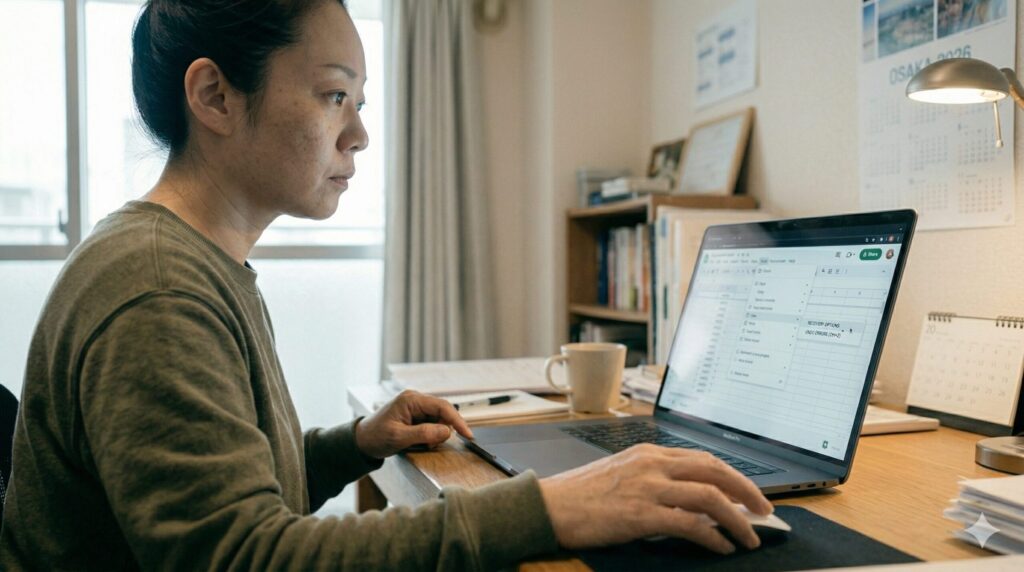
ここからは、私が実際にやっている復元方法を 3ステップでサクッと解説します。
ステップ①:メニューの「時計マーク」を探す
画面右上の「共有」ボタンの近くに、 時計の針が左に回っているようなアイコン があります。
これが 変更履歴(バージョン履歴) の入り口。
もし見つからない場合は ファイル → 変更履歴 → 変更履歴を表示 からも開けます。
ステップ②:戻りたい「過去の時間帯」を選ぶ
時計マークを押すと、右側に縦長のパネルが出てきます。
- 今日 10:15
- 今日 09:30
- 昨日 15:00
など、スプレッドシートが自動保存したタイミングが一覧で表示されます。
ミスをする直前の時間 をクリックすると、 画面中央の表がその時点の状態に切り替わります。
(この時点ではまだ確定ではないので、いろいろな時間をクリックして確認してOK)
ステップ③:「この版を復元」をポチッと押すだけ!
「これだ!関数が生きてる!」 という時間を見つけたら、
画面上部にある 「この版を復元」 をクリック。
「復元しますか?」と聞かれるので「復元」を押せば完了。
たったこれだけで、 あなたのミスは綺麗さっぱり無かったことになります。
【実体験】私も初心者の頃に“やらかしました”
実は私も、共有スプレッドシートの行を丸ごと消してしまい、 「終わった…クライアントに謝るしかない…」 と冷や汗をかいたことがあります。
そのとき、クライアントから 「変更履歴で戻せますよ」 と教えてもらい、初めてこの機能の存在を知りました。
あのときの安心感は今でも忘れません。
変更履歴を使うときに知っておきたい注意点
とても便利な変更履歴ですが、使う前に知っておくと安心なポイントがいくつかあります。いざというときに慌てないよう、先に確認しておきましょう。
編集権限がないと復元できない
変更履歴からの復元ができるのは、そのスプレッドシートの「編集者」権限を持っている人だけです。閲覧のみの権限で共有されている場合は、履歴を見ることも復元することもできません。
もし「時計マークが見当たらない」「復元ボタンが押せない」というときは、自分の権限が閲覧のみになっている可能性があります。その場合は、無理に操作しようとせず、共有してくれたクライアントに「編集権限をいただけますか?」と確認してみましょう。
大事な版には「名前」を付けておく
自動保存された版は「今日 10:15」のように時刻で並びますが、数が増えると「どれが正しい版だったか」が分かりにくくなります。そこで役立つのが、版に名前を付けておく機能です。
「ファイル」→「変更履歴」→「現在の版に名前を付ける」から、「作業前の状態」などと名前を付けておくと、あとで戻したいときに一目で見つけられます。大きな作業に入る前のひと手間で、復元がぐっと楽になります。
復元しても、またやり直せるので安心
「復元して、逆に戻しすぎたらどうしよう」と不安になるかもしれません。でも大丈夫です。復元という操作そのものも、ひとつの版として履歴に残ります。
つまり、いったん復元したあとでも、もう一度変更履歴を開いて別の時間帯を選び直せます。「一発勝負ではない」と知っておくだけで、落ち着いて過去の版を見比べられるようになります。焦らず、生きている関数を探しましょう。
変更履歴に頼りすぎないための予防のコツ
復元機能は心強い味方ですが、そもそもミスを起こしにくくしておくことも大切です。私が普段から意識している、かんたんな予防のコツを紹介します。
大きな作業の前に「コピー」を取っておく
関数を大量に触るときや、慣れない作業をするときは、作業前に「ファイル」→「コピーを作成」で複製を取っておくと安心です。もとのファイルはそのまま残るので、最悪コピーの方で失敗しても本番は無事です。
共有ファイルの場合は、自分のドライブにコピーを作って練習用にする、という使い方もできます。「戻せる場所をもう一つ持っておく」という意識が、精神的な余裕につながります。
関数が入ったセルは不用意に触らない
「#REF!」などのエラーは、関数が参照しているセルや行を消したときに起こりがちです。色が付いていたり、クリックすると数式バーに「=」で始まる式が出るセルは、関数が入っている印です。
そうしたセルは、内容をよく確認せずに削除・上書きしないよう気をつけましょう。「このセルは何かの計算に使われているかも」と一度立ち止まるだけで、思わぬ連鎖ミスを防げます。
おかしくなったら、まず手を止める
いちばん大事なのは、異変に気づいたらそれ以上むやみに触らないことです。慌ててあちこち直そうとすると、かえって状態が複雑になり、どこまで戻せばいいか分からなくなります。
直後であれば「Ctrl+Z(元に戻す)」で戻ることも多いです。それでも直らないときは、深呼吸して変更履歴を開きましょう。焦って操作を重ねないことが、いちばんの近道です。
まとめ:ミスを自力でカバーできるのが“本当のPCスキル”
作業ミスは誰にでも起こります。 大切なのは、 ミスをしないことではなく、ミスをした後にどう対処できるか。
変更履歴を知っているだけで、
- 作業のプレッシャーが減る
- クライアントの信頼を落とさない
- 自分でリカバリーできる安心感が生まれる
という大きなメリットがあります。
パニックになりそうなときは、 今日覚えた 「時計マーク」 を思い出してくださいね。

