
こんにちは、関西在住の主婦ライター・ソルニテです!
ブログを長く続けていると、「音楽の記事ばっかり増えてる気がする…」とか「スイーツの感想、最近書いてないなぁ」なんて、記事のバランスが気になること、ありませんか?
実は、WordPressの管理画面を見れば、どのカテゴリーに何記事あるかは一瞬でわかるんです! 今回は、ブログの健康診断とも言える「カテゴリー別記事数の確認方法」をご紹介します。
これを知っておくと、サイトの整理がグンと楽になりますし、読者さんにとっても使いやすいブログに繋がりますよ。
※画像がなくても、本文の手順に沿ってWordPressの管理画面を操作すれば簡単に確認できます。この記事では、初心者でも迷わないように画面構成を具体的に説明しています。
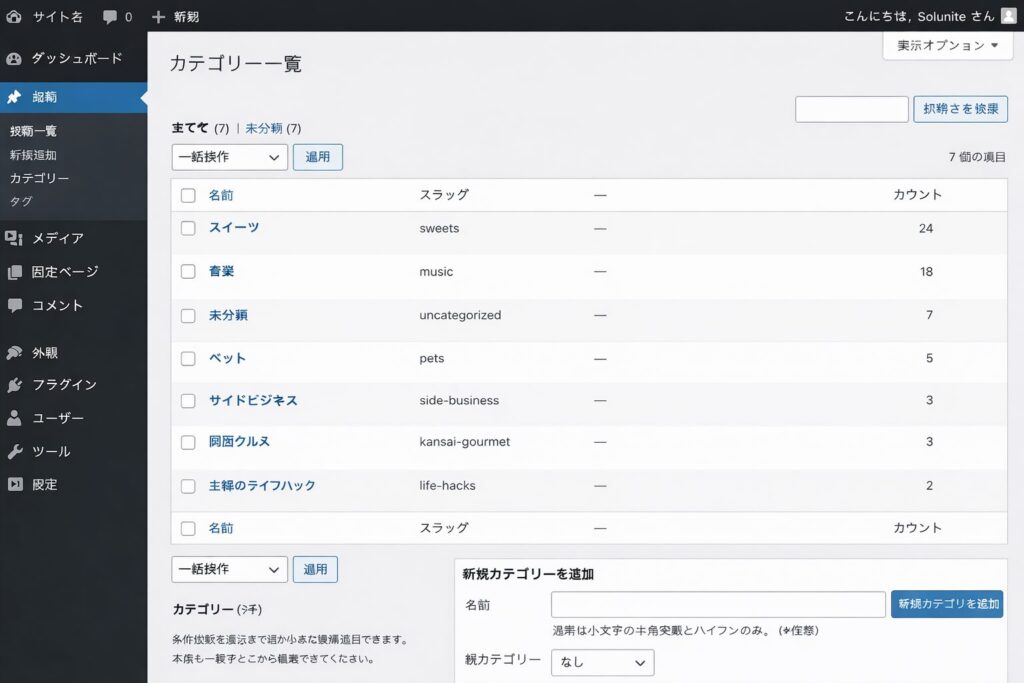
結論:管理画面の「カテゴリー」一覧を見るだけでOK!
結論から言うと、特別なプラグインは必要ありません。
WordPressの管理画面(ダッシュボード)の左メニューにある「投稿」→「カテゴリー」をクリックしてみてください。
画面の右側にカテゴリー名が並んでいますが、その一番右端にある「カウント」という数字が、そのカテゴリーに紐付いている記事数です。
ここを見るだけで、「あ、このカテゴリーはもう50記事もたまってるんだ!」と一目で把握できちゃいますよ。
記事数を確認することで得られる3つのメリット
単に数字を見るだけでなく、これを確認することはブログ運営においてとても重要です。
第一に、コンテンツの偏りに気づけること。特定のジャンルに偏りすぎているなら、新しいカテゴリーを作るか、記事を統合するかの判断材料になります。
第二に、内部リンクの強化。記事数が多いカテゴリーは、まとめ記事(ピラーページ)を作る絶好のチャンスです。
第三に、サイト売却時のアピール。どのジャンルにどれだけの厚みがあるかを数値で語れると、買い手の方からの信頼度がグッと上がるんです!
「【初心者向け】ブログのカテゴリー分けで失敗しないための3つの黄金ルール」の詳しい記事はこちらから。
【初心者向け】ブログのカテゴリー分けで失敗しないための3つの黄金ルール | ソルニテ・ニュースラボ
【独自体験】私もやってしまった!「未分類」の放置に注意
正直に言うと、私もライターを始めたばかりの頃、カテゴリー設定を後回しにして「未分類」の記事が山積みになっていたことがあります…。
久しぶりにカウント数を確認して、「未分類:42」という数字を見た時の衝撃と言ったら!「私、何を書いてるんやろう…」って、ちょっと切なくなりました(笑)。
でも、この数字を定期的にチェックするようになってからは、記事を書く前に「これはどのカテゴリーに入るかな?」と意識できるようになり、サイト全体のまとまりが格段に良くなりました。
お気に入りのMrs. GREEN APPLEを聴きながら、増えていくカウント数を眺めるのは、主婦のささやかな達成感だったりします。
客観的視点
- 「カテゴリーごとの記事数が見えると、リライトの優先順位がつけやすくなる」という効率化の意見
- 「記事数が1〜2個しかないカテゴリーは、思い切って整理したほうがSEOに良い」という専門的なアドバイス
- 「カウント数が増えるのが、筋トレの記録みたいでモチベーション維持に繋がる」という楽しみ方
まとめ:今日からできるネクストアクション
WordPressを始めたばかりで、管理画面の使い方に不安がある方でも、この記事の手順に沿えばすぐに記事数を確認できますよ。
WordPressで記事数を確認するのは、とっても簡単です。 まずは今すぐ「投稿」→「カテゴリー」を開いて、自分のブログの「カウント」を眺めてみてください。
もし「未分類」に数字がたまっていたら、それは宝の山かもしれません!適切なカテゴリーに振り分けてあげるだけで、Googleからの評価(SEO)が上がることもよくあります。
1ヶ月に一度、ティータイムのついでにこの数字をチェックする習慣をつけるだけで、あなたのブログはもっと素敵で価値のある資産に育っていきますよ。
さて、私も自分のカウントを確認して、カテゴリーを少し整理してこようと思います!


コメント