
こんばんは、プロフィールはこちら ソルニテです!
在宅ワークでパソコンを使っていると、自分のミスではない「予期せぬマシントラブル」に遭遇することがあります。
その中でも、初心者ワーカーが最もパニックになり、寿命が10年は縮むであろう恐ろしい現象……それが「突然のWindows(ウィンドウズ)アップデート」です。
今回は、私が納期直前にこの「強制再起動」の悲劇に見舞われ、泣きそうになりながら画面を見つめた地獄の体験談と、二度と同じ悲劇を繰り返さないための「回避術(設定方法)」をお話しします。
納期1時間前。突然画面が「真っ青」に!

あれは、私がEC事務のお仕事を始めて半年ほど経った頃のことです。
その日は夕方17時が納期の案件を抱えており、16時の時点で「よし、あと10件入力すれば終わるぞ!」と、猛スピードでキーボードを叩いていました。
ところが次の瞬間。突然、マウスのカーソルがクルクルと回り出し、パソコンの動きがピタッと止まりました。
「えっ?フリーズ?」と思った数秒後、画面がフッと暗くなり……あの恐怖の「真っ青な画面」に切り替わったのです。
画面の中央には、無情にもこう書かれていました。
『Windows の準備をしています。コンピューターの電源を切らないでください。』
「進まない1%」を見つめる地獄の30分
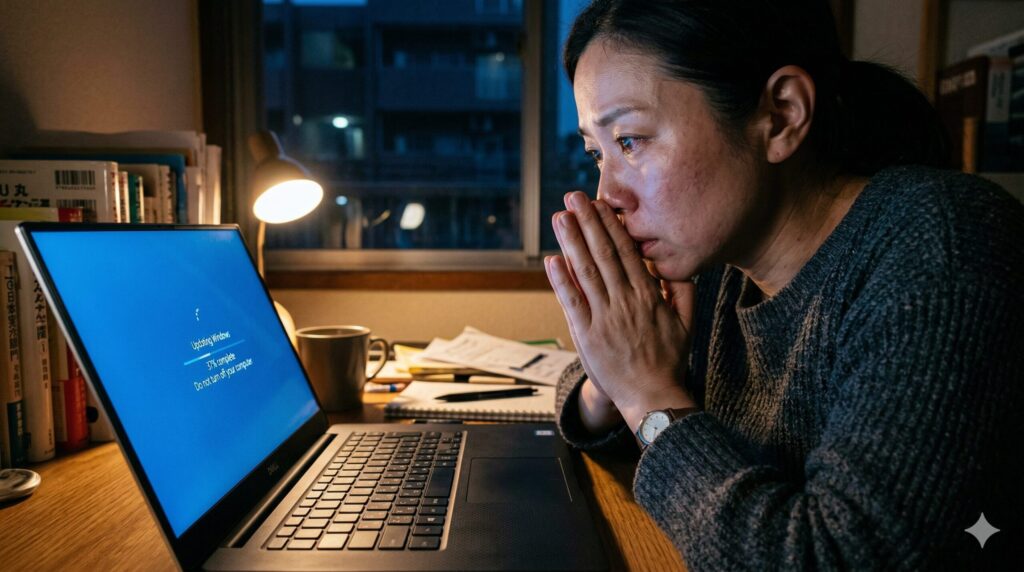
「嘘でしょ!?ちょっと待って、今それやるタイミングじゃない!!」
私は悲鳴を上げました。納期まであと1時間しかないのに、パソコンの操作が一切できなくなってしまったのです。
画面の数字は「更新プログラムを構成しています 1%…」からピクリとも動きません。
「このまま終わらなかったらどうしよう。データはちゃんと保存されてるかな…」
強制終了(電源ボタン長押し)をしてパソコンが壊れたら元も子もないので、私はただ祈るように、青い画面の前で冷や汗を流しながら数字が増えるのを待つことしかできませんでした。
結局、再起動が終わっていつものデスクトップ画面が表示されたのは、約30分後。
幸い直前にデータは保存されていたため、残り30分で死に物狂いでタイピングし、なんとか納期3分前に納品することができました。終わった瞬間、私は机に突っ伏して燃え尽きました。
👉 あわせて読みたい:
この悲劇を経験して以来、私は「こまめな保存(上書き保存)」を息をするように行うようになりました。突然のフリーズや再起動から数時間分の作業データを守るための、一瞬でできる保存ショートカットは、こちらの「『ああっ、データが消えた!』を防ぐ。EC事務に必須の神ショートカットキー〇選」で解説しています。絶対に覚えておきましょう!
二度と繰り返さない!「アクティブ時間」の神設定

この恐ろしい「作業中の強制再起動」は、実はWindowsの簡単な設定で完全に防ぐことができます。
Windowsには「アクティブ時間(=今、パソコンで仕事をしている時間)」を設定する機能があります。これを設定しておけば、その時間帯には絶対に自動で再起動されなくなります。
【設定手順】(Windows10 / 11の場合)
1. 画面左下の「スタート(窓のマーク)」から「設定(歯車マーク)」を開く。
2. 「Windows Update(更新とセキュリティ)」をクリック。
3. 「アクティブ時間の変更」をクリック。
4. 自分が仕事をする可能性のある時間(例:午前8時〜午後18時など)を設定して保存!
まとめ:パソコンの手綱は自分が握る!
私の心臓が止まりかけた、Windowsアップデートのパニック体験談でした。
パソコンは賢いですが、「今、ご主人が納期に追われて必死に仕事をしている」という空気までは読んでくれません(笑)。
だからこそ、私たちが事前に「この時間は再起動しちゃダメだよ」と設定して、しっかり手綱を握ってあげることが大切なのです。
「そういえば、パソコンの設定なんて一度もいじったことがない…」という初心者ワーカーさんは、今すぐこの「アクティブ時間」の設定を確認してくださいね。あの青い画面の絶望を、絶対に味わわないでください!


コメント