
こんにちは、プロフィールはこちら ソルニテです!
在宅EC事務のお仕事に慣れ、複数のクライアントとお付き合いするようになると、必ずぶつかる壁があります。
それは、「ログインIDとパスワードが多すぎて覚えきれない問題」です。
「A社の管理画面のパスワードなんだっけ…?」「ChatworkのログインIDってどれだっけ?」
その度に、引き出しから秘密のノートを取り出して、ペラペラとめくりながらキーボードに一文字ずつ打ち込んでいる……という方はいませんか?
実はこれ、毎日「数分間のムダな時間」を消費しているだけでなく、在宅ワーカーとしては非常に危険なセキュリティリスクを抱えている状態なのです。
今回は、そんな「パスワード迷子」から抜け出し、安全かつ1秒でログインできるようになる神ツール「Googleパスワードマネージャー」の魅力と使い方について解説します!
「ノートでパスワード管理」が危険な理由

「ネット上に保存するより、手書きのノートに書いて引き出しにしまっておく方が安全でしょ?」と思うかもしれません。しかし、ビジネスの観点では以下の理由からNGとされています。
- 入力ミスのストレスと時間の無駄: 複雑な記号や大文字小文字を、毎回手打ちするのは非効率の極みです。
- 使い回しの温床になる: ノートに書くのが面倒だからと、全てのサイトで「同じパスワード」を使い回すようになります。これは、1つのサイトから情報が漏れたら全てのサイトが乗っ取られるという、最悪のセキュリティ事故に繋がります。
- 物理的な紛失・盗難リスク: 万が一、ノートをカフェに置き忘れたり、自宅に空き巣が入ったりした場合、あなたのすべてのアカウント情報が筒抜けになります。
クライアントの大切な情報を預かるプロのワーカーとして、アナログな管理からは今すぐ卒業しましょう。
無料で最強!「Googleパスワードマネージャー」とは?
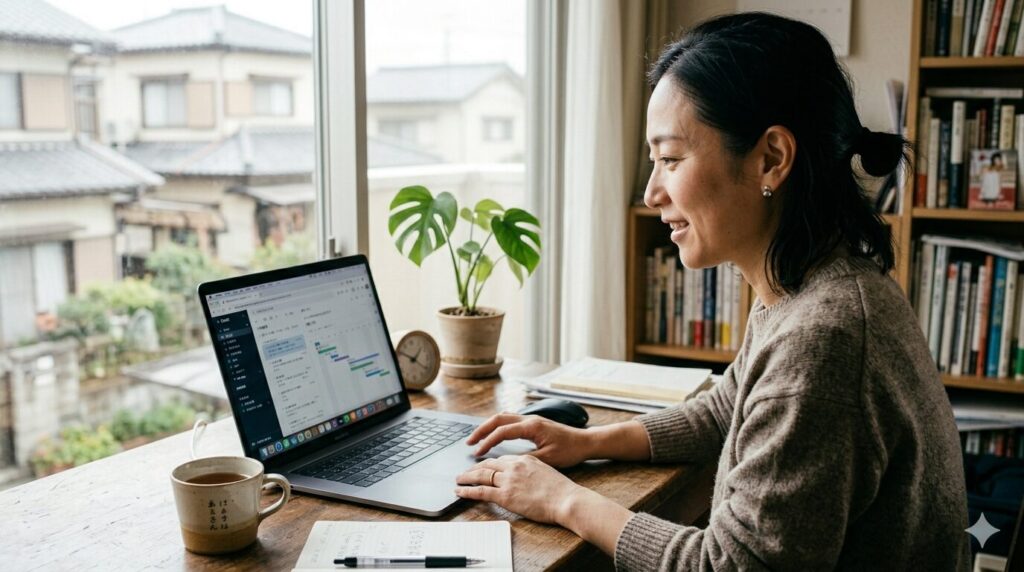
私がお仕事で愛用しているのが、Google Chromeに標準で備わっている「Googleパスワードマネージャー」です。専用のアプリをインストールする必要すらなく、普段使っているChromeブラウザで無料で使えます。
メリット①:自動入力で「1秒」ログイン
一度パスワードを保存しておけば、次回からそのサイトを開いた時に、IDとパスワードが自動的に入力欄にセットされます。
あとは「ログイン」ボタンを押すだけ。ノートをめくって手打ちしていたあの時間は一体何だったのかと思うほど、作業のスピードが爆上がりします。
メリット②:スマホとパソコンで完璧に同期される
Googleアカウントでログインしていれば、「パソコンで保存したパスワード」を、外出先で「スマホ」から使うことも可能です。
「出先でクライアントから急ぎのチャットが来たけど、スマホにパスワードが入ってなくてログインできない!」という冷や汗モノのトラブルも、これで完全に防げます。
👉 あわせて読みたい:
Google Chromeを仕事に活用するなら、「アカウントの使い分け」も必須スキルです。誤送信(情報漏洩)を物理的に防ぐ「在宅ワークで『チャットの誤爆』を完全回避!プロがやってるブラウザ色分け管理術」も併せて設定しておきましょう!
メリット③:強固なパスワードを「自動生成」してくれる
新しいサイトに登録する時、「パスワードを考えるのが面倒だな…」と悩む必要はもうありません。
パスワードの入力欄をクリックすると、Googleが「q8G$m2#Pz9」のような、人間には推測不可能な超・強力なパスワードを自動で作って提案してくれます。
しかも、その複雑なパスワードを自分で覚える必要はありません。Googleがすべて安全な金庫の中に記憶して、次から自動で入力してくれるからです。
使い方は超簡単!保存のポップアップで「保存」を押すだけ
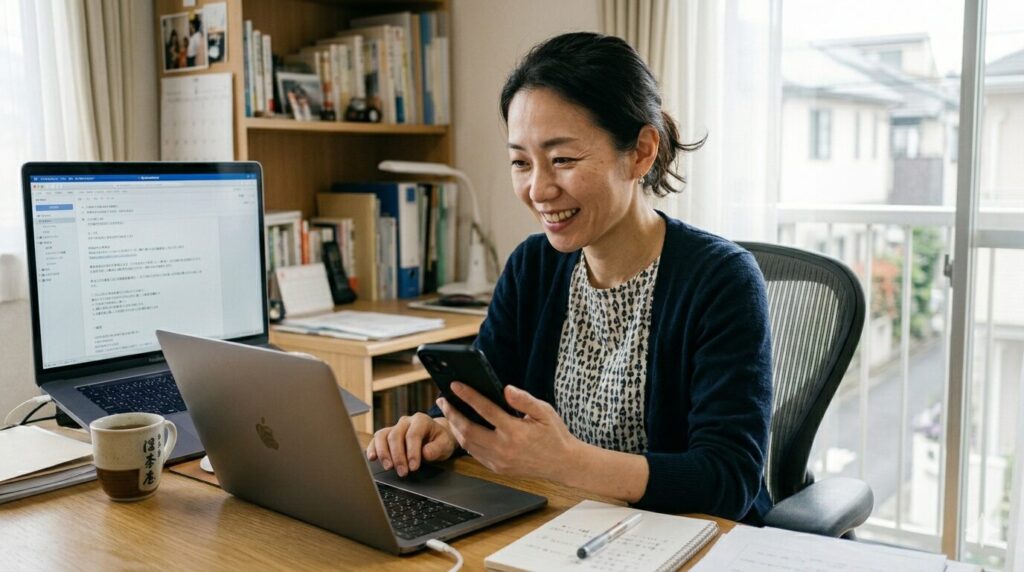
設定は拍子抜けするほど簡単です。
Google Chromeを使って、何かのサイト(ChatworkやECサイトの管理画面など)に初めてログインした時、画面の右上に「パスワードを保存しますか?」というポップアップが出ます。
そこで「保存」をクリックするだけです。
たったこれだけで、あなたのIDとパスワードはGoogleの強固なセキュリティに守られた状態で保存され、次回から自動入力されるようになります。(※保存したパスワードの一覧は、Chromeの設定 > パスワードマネージャー からいつでも確認・編集できます)
👉 あわせて読みたい:
EC事務の作業をラクにしてくれる無料ツールは他にもたくさんあります!私が毎日使っている必須アイテムは、こちらの「パソコン苦手な40代主婦を救う!神ショートカット&無料ツール」でまとめています。
まとめ:セキュリティと効率化はセットで整えよう
「手書きノートでのパスワード管理」の危険性と、それを解決する「Googleパスワードマネージャー」について解説しました。
在宅ワークは、会社のようにシステム管理部がパソコンを守ってくれるわけではありません。あなた自身がセキュリティの責任者です。
「パスワードを自動入力にする」というたった1つのアクションで、毎日のイライラする手打ち作業から解放され、同時にセキュリティレベルも格段にアップします。
「毎回パスワードを忘れて、再発行の手続きばかりしている…」という方は、ぜひ今日からGoogleパスワードマネージャーに記憶を任せて、本来やるべきお仕事に100%集中できる環境を作っていきましょう!


コメント