でエラーを出さない!3つの必須対策.jpg)
こんにちは、プロフィールはこちら ソルニテです!
EC事務のお仕事に少し慣れてくると、必ずぶつかる大きな壁があります。
それが、「Excel(CSVファイル)を使った商品データの一括登録」です。
「100件の商品を、1件ずつ手入力なんてやってられない!一気に流し込もう!」
そう意気込んでファイルをアップロードした瞬間……画面いっぱいに真っ赤な「エラー」の文字がズラリ。どこが間違っているのか分からず、結局手作業で直した方が早かった、なんて経験はありませんか?
実は、一括登録でのエラーの大半は、エクセル特有の「おせっかいな自動変換」や「保存形式の違い」が原因です。
今回は、私が過去に何度も泣かされた「一括登録のよくある失敗」と、それを事前に防ぐための必須テクニックをご紹介します!
EC事務あるある!CSV一括登録の「2大悲劇」

まずは、初心者さんが必ずと言っていいほどハマる罠を2つ見ていきましょう。これを知っておくだけで、パニックにならずに済みますよ。
悲劇①:商品名が宇宙語に!?「文字化け」問題
エクセルで綺麗に入力したはずなのに、システムに読み込ませたら商品名が「???」や謎の漢字の羅列(宇宙語)になってしまう現象です。
これは、ファイルの「保存形式(文字コード)」が、システムが指定しているものと違っているために起こります。
悲劇②:エクセルのおせっかい!「ゼロ落ち」問題
EC事務を一番悩ませるのがコレです!
例えば「00123」という商品コードをエクセルに入力したのに、エンターキーを押した瞬間、勝手に「123」になってしまう現象。通称「ゼロ落ち」です。
エクセルが「あ、これ数字だから頭のゼロはいらないよね!」と勝手に気を利かせて消してしまうのですが、ECサイトのシステム上「00123」と「123」は全くの別物。このまま登録すると大エラーになってしまいます。
【解決策】エラーを出さないための必須テクニック3選

では、これらの悲劇を防いで、安全に一括登録を成功させるための手順を解説します!
対策1:商品コードの列は必ず「文字列」に設定する
一番厄介な「ゼロ落ち」を防ぐための必須設定です。データを入力する前に、以下の設定をしてエクセルを「ただの文字」として認識させましょう。
【ゼロ落ちを防ぐ手順】
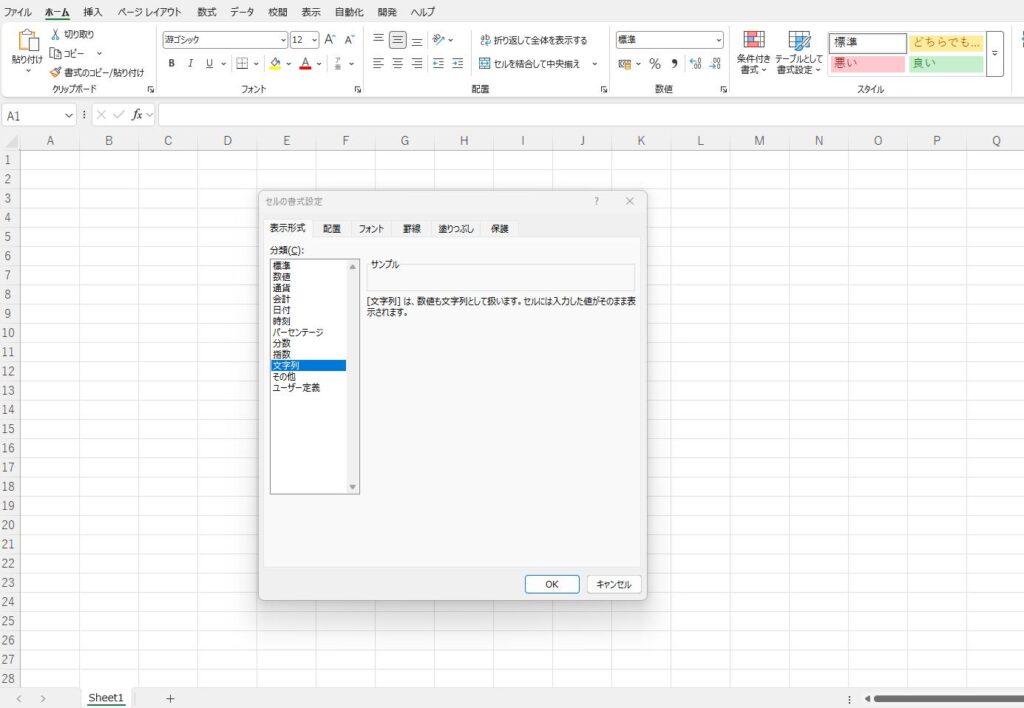
1. 商品コードを入力する列(A列など)を一番上のアルファベットをクリックして列ごと選択する。
2. 右クリックして「セルの書式設定」を開く。
3. 「表示形式」タブの中から「文字列」を選択してOKを押す。
これで、頭に「0」がつくコードを入力しても、勝手に消されることはなくなります!
対策2:保存時の「ファイル形式」を必ず確認する
文字化けを防ぐためには、マニュアル通りに保存することが鉄則です。
楽天やAmazon、Shopifyなど、使っているカートシステムによって指定の形式が異なります。
- 「CSV(コンマ区切り)」で保存するシステム
- 「CSV UTF-8(コンマ区切り)」で保存するシステム
保存する際、「名前を付けて保存」の画面で、ファイルの種類がマニュアルの指定通りになっているか、指差し確認するクセをつけましょう!
対策3:いきなり全件流し込まず「3件だけ」テストする
これが現場で身につけた最大の自己防衛策です。
100件、500件のデータをいきなりアップロードしてエラーが出ると、修正箇所を探すだけで心が折れます。
新しいフォーマットを作った時や、大量登録する時は、まずは「3件〜5件」だけデータを入れたテスト用のCSVファイルを作り、試しに読み込ませてみてください。
テスト登録がスッと通れば、残りのデータも安心して流し込むことができます。
まとめ:CSVを制する者は、EC事務を制す!
「エラーが出るのが怖いから、時間がかかっても手入力でやろう……」
最初はそう思ってしまうかもしれませんが、一度CSV一括登録のコツを掴んでしまえば、1時間の作業がたった5分で終わるようになります。
エラーは「どこかの設定が1つだけ違っている」というシステムからのサインです。
焦らずに「ゼロ落ちしていないか?」「保存形式は合っているか?」を確認して、一括登録の便利さをぜひマスターしてくださいね!
毎日の商品登録が、劇的にラクになりますよ!


コメント