
こんにちは、プロフィールはこちら ソルニテです!
EC事務のお仕事をしていると、毎日何十件、何百件とお客様からの問い合わせメールに返信することになりますよね。
そのたびに、
「この度は当店をご利用いただき、誠にありがとうございます。担当の〇〇と申します。」
「引き続き、よろしくお願いいたします。」
と、最初から最後までキーボードで手打ちしていませんか?
実はこれ、塵も積もれば山となって、ものすごい時間のロスになっています!
私はある2つの「無料ツール」を組み合わせることで、このタイピング地獄から抜け出し、メール返信の時間を劇的に短縮(爆速化!)することに成功しました。
今回は、私が毎日使っている「単語登録(辞書登録)」の最強リストと、「OneNote」を使ったテンプレート管理法をこっそり公開します!
ステップ1:短い挨拶は「単語登録」で一瞬で出す!

パソコンには、最初から「単語登録(または辞書登録)」という機能がついています。
これは、自分で決めた短い「よみ」を入力して変換すると、登録しておいた長い「単語(文章)」が一発で出てくるという魔法のような機能です。
私が実際に登録している「時短リスト」
EC事務の現場で、私が実際に登録して毎日使い倒しているリストの一部がこちらです!
【ソルニテの辞書登録リスト】
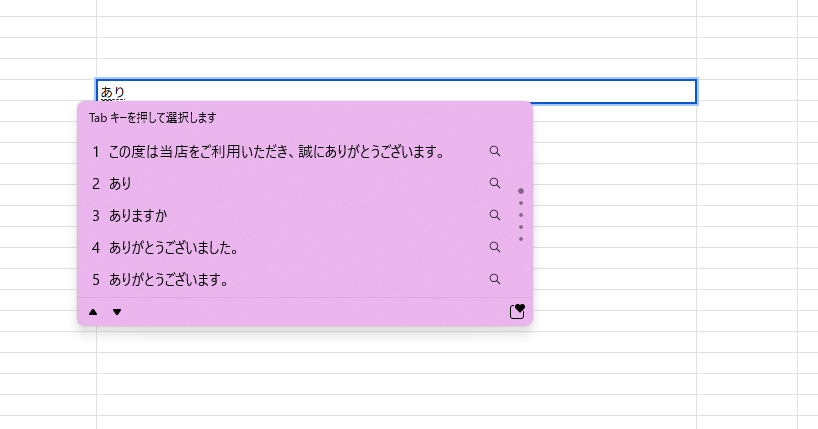
・「あり」と打って変換 ⇒ この度は当店をご利用いただき、誠にありがとうございます。
・「おせ」と打って変換 ⇒ お世話になっております。〇〇ショップの担当〇〇と申します。
・「よろ」と打って変換 ⇒ ご不明な点がございましたらお気軽にお問い合わせください。引き続き、よろしくお願いいたします。
・「もう」と打って変換 ⇒ ご不便をおかけしており、誠に申し訳ございません。
・「りょう」と打って変換 ⇒ 領収書をWeb発行いたしました。下記のURLよりダウンロードをお願いいたします。
いかがですか?
例えば「あり」と2文字打ってスペースキー(変換)を押すだけで、25文字の丁寧な挨拶が一瞬で入力されるんです。これが1日に50回あれば、それだけで数千文字分のタイピングを省略できたことになります。
ステップ2:長文テンプレートは「OneNote」で一括管理!
「単語登録」は短い文章や定型句には最強なのですが、
「商品の不良品対応」や「配送遅延のお詫び」といった長文のテンプレート(ひな形)を登録するのには向いていません。(※長すぎると変換の時に見づらいため)
そこで大活躍するのが、Microsoftが無料で提供しているデジタルノートアプリ「OneNote(ワンノート)」です!
なぜただの「メモ帳」ではなくOneNoteなのか?
Windowsの標準の「メモ帳(テキストドキュメント)」でも良いのですが、ファイルがどんどん増えてデスクトップがごちゃごちゃになってしまいませんか?
OneNoteを使うと、こんなメリットがあります。
- タブで綺麗に整理できる: 「クレーム対応」「発送前の問い合わせ」「返品・交換」など、見出しのタブを作ってノートを分けられるので、必要なテンプレが1秒で見つかります。
- 自動保存してくれる: 書いた瞬間に自動で保存されるので、「保存し忘れて消えた!」という悲劇が起こりません。
- スマホでも見られる: アカウントを連携しておけば、出先でスマホから「あのテンプレどう書いたっけ?」と確認することも可能です。
📷 画像挿入候補:ここに、実際に使っているOneNoteの画面(左側に「返品」「不良品」などのタブが並んでいる様子など、個人情報がない部分)のスクショを挿入してください。リアル感が一気に増します!
【実践編】単語登録 × OneNote の最強コンボ
実際の業務では、この2つを組み合わせてメールを作ります。
例えば「商品が壊れていた」というお客様への返信なら、こんな流れです。
- OneNoteを開く: 「不良品対応テンプレ」のタブから、ベースとなる長文をコピーしてメール画面に貼り付け。
- お客様の情報を入れる: お名前や注文番号など、お客様個人の情報を手入力で書き換える。
- 単語登録で微調整: 文章の最後に少し添えたい言葉(「よろ」と打って「引き続きよろしくお願いいたします」など)を単語登録でポンッと追加する。
これだけで、頭から文章をひねり出す時間は「ゼロ」。キーボードを叩く量も「最小限」で、丁寧で完璧なメールがあっという間に完成します!
まとめ:PCに働いてもらって、自分の時間を増やそう!
EC事務の仕事は「いかに無駄な手作業を減らして、PC(システム)に働いてもらうか」が長くラクに続けるための大きな鍵になります。
「単語登録」も「OneNote」も、設定にかかるのは最初の5分だけ。
その5分の投資が、毎日の業務時間を何十分も削ってくれます。「まだ使っていなかった!」という方は、今日の業務からぜひ試してみてくださいね。
タイピングの疲れが全然違ってきますよ!
でエラーを出さない!3つの必須対策-120x68.jpg)

コメント