
こんにちは、プロフィールはこちら ソルニテです!
EC事務のお仕事の中で、特に時間がかかって単調な作業といえば「商品登録」や「データ移行」ですよね。
商品名、価格、サイズ、商品説明文……エクセルから管理画面へ、1日に何百回、何千回と「コピー&ペースト」を繰り返している方も多いのではないでしょうか。
パソコンで文章を移動させたいときに便利なのが「コピー&ペースト(コピペ)」です。
キーボードのショートカット
「Ctrl + C」「Ctrl + V」を使う方法が有名ですが、
「キーボード操作が苦手」
「マウスだけで作業したい」
という方も多いのではないでしょうか。
実は、マウスだけでもコピー&貼り付けは簡単にできます。
この記事では
- マウスだけでコピペする方法
- コピーできない時の原因
- 事務作業でコピペを使う場面
を初心者向けにわかりやすく解説します。
マウスだけでコピペする基本手順
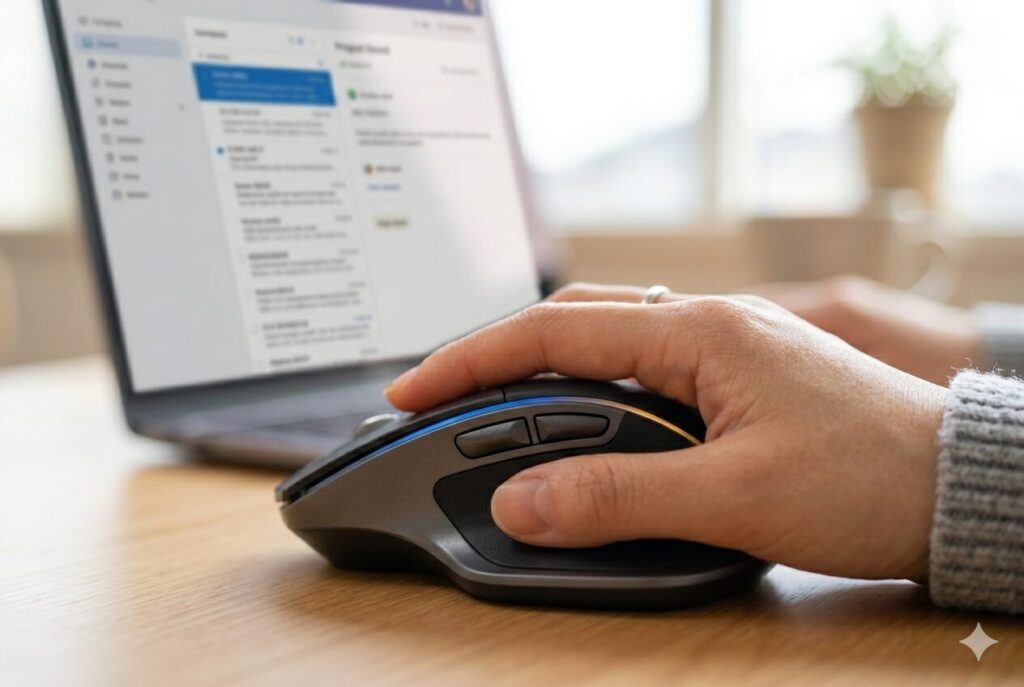
マウスだけでコピー&貼り付けをする手順は、とてもシンプルです。
手順① コピーしたい文字を選択する
まず、コピーしたい文章の上で
マウスの左ボタンを押したまま
文字をドラッグします。
すると、文字が青く選択されます。
この状態が「コピー準備」です。
手順② 右クリックで「コピー」を選ぶ
文字が選択された状態でマウスを右クリックします。
するとメニューが表示されるので
その中から
コピー
をクリックします。
これでコピー完了です。
手順③ 貼り付けたい場所で右クリック
次に、貼り付けたい場所をクリックして
カーソルを置きます。
その状態で右クリックします。
メニューの中から
貼り付け
を選びます。
これでコピーした文章が貼り付けられます。
マウスコピペのイメージ(まとめ)
流れをまとめると
-
文字をドラッグして選択
-
右クリック → コピー
-
貼り付けたい場所で右クリック
-
貼り付け
これだけです。慣れると数秒でできます。
マウスでコピーできないときの原因
「うまくコピーできない…」
という場合は、次の原因が多いです。
文字が選択できていない
コピーは
文字が選択されている状態でしかできません。
文字が青くなっているか確認しましょう。
右クリックできていない
ノートパソコンのタッチパッドでは
右クリックが少し分かりにくい場合があります。
その場合は
- 二本指クリック
- 右下クリック
などを試してみてください。
コピー禁止ページの場合
一部のサイトでは
コピーが制限されている場合があります。
その場合は右クリックが反応しません。
キーボードショートカットとの違い
コピー&貼り付けには
キーボード操作もあります。
コピー
Ctrl + C貼り付け
Ctrl + V慣れてくると
こちらの方が速いです。
ただし
- PC初心者
- キーボード操作が苦手
という方は、マウス操作でも十分です。
事務作業ではコピペがとても重要
コピー&貼り付けは
パソコン作業では毎日のように使います。
例えば
- メール返信
- 商品情報の入力
- Excelデータ整理
- ECサイトの商品登録
などです。
私自身、EC事務の仕事をしている中で
コピペは1日に何十回も使っています。
この操作がスムーズにできるだけで
作業効率はかなり変わります。
まとめ|マウスだけでもコピペは簡単
マウスだけでコピー&貼り付けする方法は
- 文字を選択
- 右クリック → コピー
- 貼り付けたい場所で右クリック
- 貼り付け
この4ステップです。
パソコン操作に慣れていない方でも
すぐに使える基本操作なので、ぜひ試してみてください。
コピー&貼り付けを覚えるだけで
パソコン作業はぐっと楽になります。
【私の実践法】マウスだけでコピペを完結させる設定

私は、このサイドボタンに「コピー(Ctrl+C)」「ペースト(Ctrl+V)」「切り取り(Ctrl+X)」「戻る(Ctrl+Z)」といった、商品登録でよく使うショートカットキーを割り振っています。
🖱️ 私のマウスボタン割り当て例
・サイドボタン①:コピー(Ctrl+C)
・サイドボタン②:ペースト(Ctrl+V)
・サイドボタン③:切り取り(Ctrl+X)
・サイドボタン④:ひとつ戻る(Ctrl+Z)
・ホイール押し込み:Enterキー
この設定をすると、どうなるか?
なんと、左手でキーボードを一切触らなくても、右手(マウス)の親指をポチポチするだけで、永遠にコピペ作業ができちゃうんです!
左手は温かいコーヒーのマグカップを持ったままでも、サクサクと商品登録が進みます(笑)。指の移動距離が減るので、塵も積もれば山となって、1日の作業時間が本当に短縮されますよ。
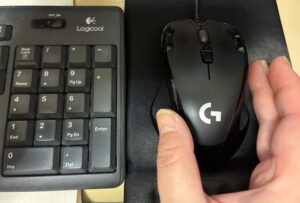
私が愛用している、ロジクールのG300sというマウスです。これがないと仕事ができません。
(RP)商品名:LOGICOOL オプティカル ゲーミングマウス G300s
実務で差がつく!導入の注意点と選び方のコツ
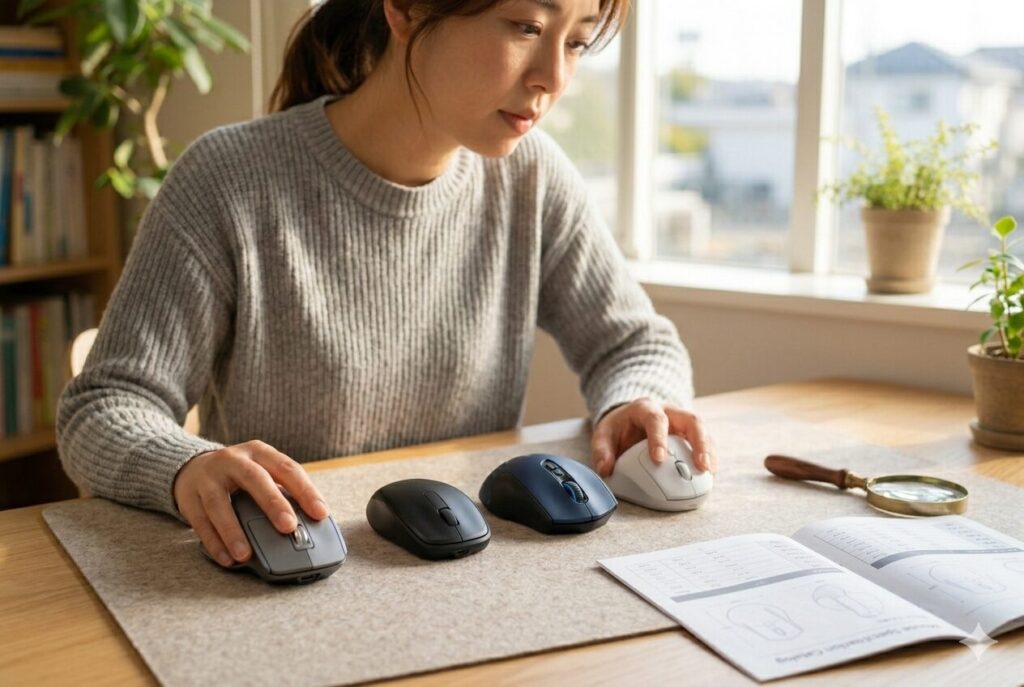
「よし、買ってみよう!」と思った方へ、現役ワーカーからのちょっとしたアドバイスです。
1. 最初は「慣れ」が必要(でもすぐ慣れます!)
最初は「あれ、コピーってどのボタンだっけ?」と戸惑うかもしれません。
でも安心してください。毎日同じ作業をしていれば、3日もすれば親指が勝手に覚えてくれます。
一度この快適さを知ってしまうと、もう普通のマウスには絶対に戻れなくなりますよ!
2. 高価なプロゲーマー用は不要です
ゲーミングマウスと検索すると、1万円以上するような高級品も出てきますが、EC事務のコピペ用途であればそこまでのスペックは必要ありません。
「サイドボタンが2〜4個ついている、3,000円〜5,000円程度のもの」で十分すぎます。(※「マクロ機能」「ボタン割り当て可能」と書かれているものを選んでくださいね)
3. 手のサイズに合ったものを
海外製のものはサイズが大きすぎることがあります。女性の手には少し余ってしまうこともあるので、できれば家電量販店などで一度握ってみるか、レビューで「小さめ」「女性にも使いやすい」と書かれているものを探すのがおすすめです。
まとめ:少しの投資で、毎日の作業を劇的にラクにしよう!
在宅ワークは「いかに効率よく、疲れずに作業をこなすか」が時給に直結します。
特に商品登録のような反復作業においては、マウスを少し良いものに変えるだけで、驚くほどストレスが減りますよ。
「毎日コピペばかりで肩がこる……」と悩んでいる方は、ぜひ「ゲーミングマウス」の導入を検討してみてくださいね!
ちょっとした道具の工夫で、EC事務のお仕事をより快適に乗り切っていきましょう!
-1-120x68.jpg)
でエラーを出さない!3つの必須対策-120x68.jpg)
コメント