
こんにちは、プロフィールはこちら ソルニテです!
EC事務のお仕事を始めたばかりの頃、誰もが一度はぶち当たる壁があります。
それは、「作業に時間がかかりすぎて、時給換算すると絶望する」という問題です。
私も初めて商品登録のお仕事をもらった時、画像のサイズ変更やコピー&ペーストに悪戦苦闘し、「5時間やってたったの500円!?」と泣きそうになった経験があります。
👉 あわせて読みたい:
その時の悲惨なエピソードは、こちらの「40代未経験主婦が在宅EC事務で初報酬を手にするまでのリアルな体験談」で赤裸々に語っています(笑)。
でも、安心してください!パソコンが苦手な40代主婦でも、ちょっとした「時短テクニック」と「便利な無料ツール」を知るだけで、作業スピードは劇的に、それこそ魔法のように速くなります。
今回は、私が毎日息をするように使い倒している、EC事務に必須の「神ショートカットキー」と「おすすめ無料ツール」を厳選してご紹介します!
なぜ「作業スピード」が在宅ワークで一番重要なのか?
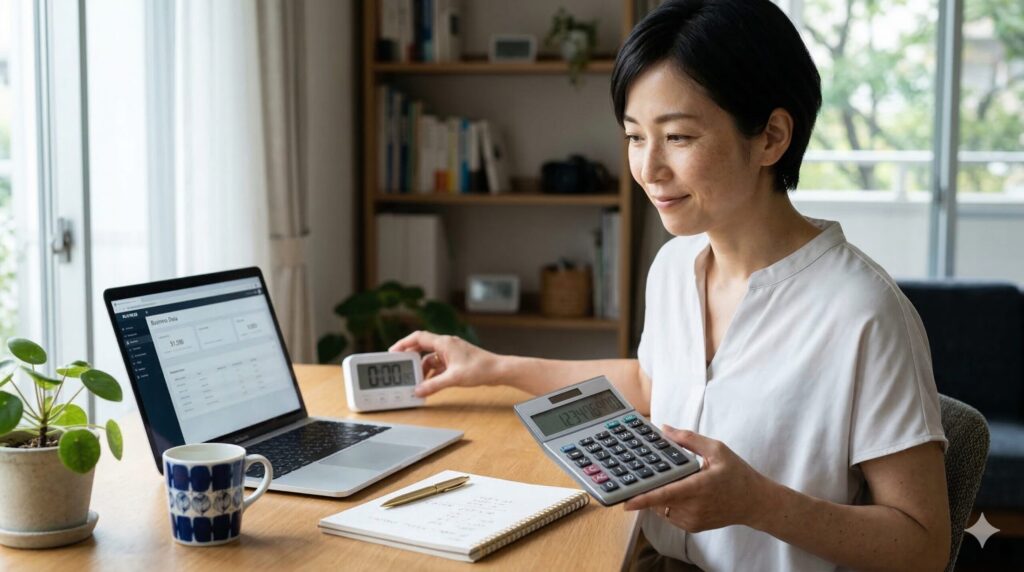
在宅EC事務のお仕事は、大きく分けて「時給制」と「成果報酬型(1件〇円)」の2パターンがあります。
特に初心者が最初に取り組みやすい「商品登録」などの成果報酬型の案件では、作業スピードがあなたの収入(時給)に直結します。
例えば、1件50円の商品登録をするとします。
・1件に10分かかる人 = 時給300円
・1件を3分で終わらせる人 = 時給1,000円!
同じスキル、同じ案件でも、やり方を知っているだけでこれだけの差が生まれるのです。だからこそ、「いかにマウスを使わずに作業するか」「いかに便利なツールに頼るか」が、月5万円を達成するための最短ルートになります。
覚えるだけで世界が変わる!神ショートカットキー3選
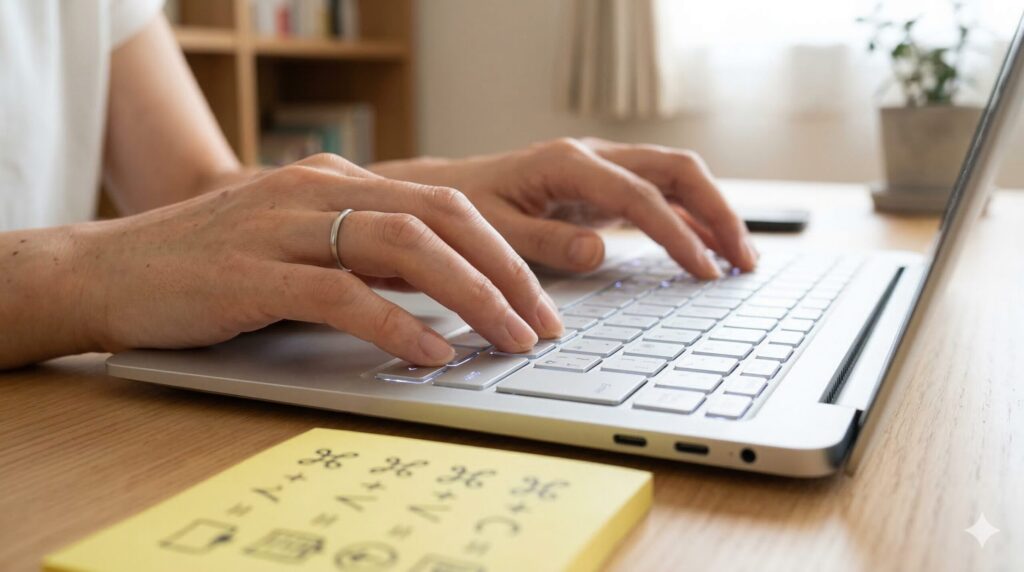
「ショートカットキーって難しそう…」と思うかもしれませんが、EC事務で使うのは本当にごく一部です。まずはこの3つだけ、付箋に書いてパソコンの端に貼っておいてください!
① 基本中の基本「コピー&ペースト(コピペ)」
- 【Ctrl】+【C】:コピー(文字を記憶する)
- 【Ctrl】+【V】:ペースト(記憶した文字を貼り付ける)
いちいちマウスを右クリックして「コピー」を選んで…という作業から卒業しましょう!商品名や説明文をスプレッドシートから管理画面に移す時、これを使うだけで作業時間が半分になります。
② やらかした!を無かったことにする「1つ戻る」
- 【Ctrl】+【Z】:1つ前の状態に戻す
「あ!せっかく入力した文章を間違えて全部消しちゃった!」という絶望的な瞬間、ありますよね。そんな時は慌てずに【Ctrl】と【Z】を同時に押してください。魔法のように消えた文章が元に戻ります。これは絶対に覚えておきたいお守りです。
③ 画面を一瞬で切り替える「ウィンドウ切り替え」
- 【Alt】を押しながら【Tab】:開いている画面を切り替える
左に指示書(Excel)、右にネットショップの登録画面…と、EC事務は複数の画面を行ったり来たりします。マウスで下のタスクバーをいちいちクリックするのではなく、このキーボード操作でパッパッと画面を切り替えるようになると、プロっぽくてテンションも上がりますよ!
※Macをお使いの方は、【Ctrl】を【command(⌘)】に、【Alt】を【option】に置き換えてくださいね。
画像加工が一瞬で終わる!おすすめ無料ツール

EC事務で一番時間がかかるのが、「画像を決められたサイズ(正方形など)に加工する」作業です。
私が愛用している、初心者でも直感的に使える無料ツールを2つご紹介します。
1. Squoosh(スクッシュ)
Googleが提供している、完全無料の画像圧縮・リサイズツールです。
会員登録も不要で、サイトに画像をポイッとドラッグ&ドロップするだけで、画質を綺麗に保ったままサイズを軽くしたり、縦横のサイズを変更(リサイズ)したりできます。動作がサクサクで、これに出会ってから私の画像処理スピードは3倍になりました!
2. Canva(キャンバ)
最近大人気のデザインツールです。EC事務では、商品画像に「送料無料!」という文字を入れたり、簡単なバナーを作ったりする際に大活躍します。
無料版でも十分すぎるほどおしゃれなテンプレートが揃っているので、SNSの更新代行などを任された時にも必須のツールです。
究極の時短術:よく使う言葉は「辞書登録」しよう

お客様対応(メール返信)で絶大な威力を発揮するのが、パソコンの「単語登録(辞書登録)」機能です。
例えば、「お世話になっております。〇〇ショップの担当、ソルニテです。」という挨拶。
毎回これを手打ちするのは時間の無駄ですよね。
そこでパソコンの辞書に、「おせ」と打って変換したら「お世話になっております。〇〇ショップの担当、ソルニテです。」と一発で出るように登録してしまいます。
- 「よろ」→「よろしくお願いいたします。」
- 「あり」→「この度はお買い上げいただき、誠にありがとうございます。」
このように、よく使うフレーズを短いひらがなで登録しておくだけで、メールの返信が数秒で終わるようになります。これは今日からすぐに設定できる超おすすめテクニックです!
まとめ:焦らず1日1つずつ指に覚えさせよう
いかがでしたでしょうか?
「ショートカットキー」も「無料ツール」も、最初は慣れなくて「普通にマウスでやった方が早いかも…」と思うかもしれません。
でも、そこはグッと堪えて、「今日は【Ctrl+C】と【Ctrl+V】だけは絶対にキーボードでやる!」と決めて、指に覚えさせてみてください。
1週間もすれば、無意識のうちに指が勝手に動くようになり、「なんであんなにマウスでカチカチやってたんだろう?」と笑える日が必ず来ます。
作業が速くなれば、心に余裕が生まれ、時給も上がり、もっとたくさんのお仕事を任せてもらえるようになります。
便利なツールとショートカットをどんどん味方につけて、サクサク稼げる快適な在宅ワーク環境を作っていきましょうね!

コメント